Rendering scarpe 3D in Icad Universe: guida pratica per immagini fotorealistiche
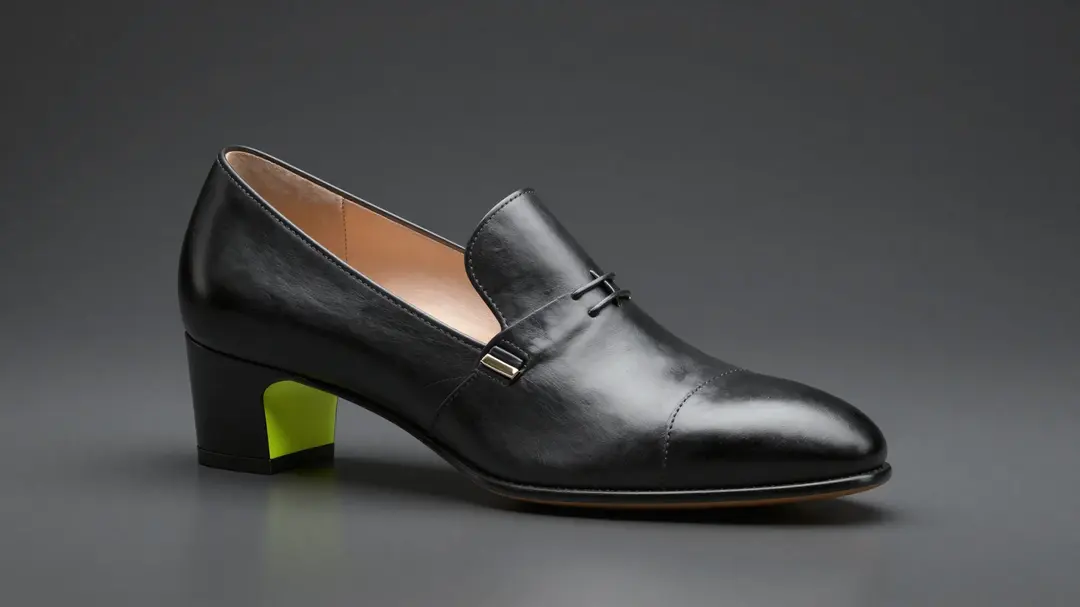
Il rendering scarpe 3D è il passaggio che trasforma un modello tecnico in una proposta visiva capace di convincere un buyer, sostituire un campione fisico o popolare un catalogo digitale. Shopify ha rilevato che le interazioni con contenuti 3D e AR generano un tasso di conversione superiore del 94% rispetto alle immagini statiche tradizionali (Shopify Changelog). Con Icad Universe questo livello di qualità è raggiungibile direttamente all'interno del software di progettazione, senza esportare il modello verso applicazioni esterne.
Nei corsi che tengo, il momento in cui uno studente vede per la prima volta il proprio modello renderizzato con luci calibrate e materiali PBR corretti è sempre una piccola svolta: il progetto smette di sembrare un esercizio tecnico e inizia a sembrare un prodotto vero. Questa guida spiega come arrivarci, passo per passo.
Se stai ancora costruendo il modello, parti da Icad Universe: il software di progettazione calzaturiera e poi leggi Materiali e texture PBR in Icad Universe prima di tornare qui. Se invece vuoi capire dove si inserisce il rendering nel percorso completo, l'articolo Come diventare 3D footwear designer ti dà il quadro generale.
Punti chiave
- Icad Universe integra il motore di Blender direttamente: nessun export, qualità fotorealistica su pelli, gomme, metalli e cristalli (Prisma Tech / Simac Tanning Tech, 2023).
- Salomon ha ridotto i cicli di scambio tecnico da 4-5 settimane a 1-2 settimane adottando pipeline 3D per texturing e rendering (Adobe Substance 3D Magazine).
- Un buon rendering si prepara in quattro passi nell'ordine giusto: materiali, illuminazione, inquadratura, output.
- La funzione "Render tutte le varianti" produce un'immagine per ogni colorway in sequenza automatica, risparmiando ore di lavoro su collezioni ampie.
Perché il rendering scarpe 3D cambia il modo di lavorare con i brand?
Il rendering scarpe 3D riduce drasticamente i tempi di approvazione tra designer e produzione. Salomon, passando a una pipeline digitale con Adobe Substance 3D Painter, ha accorciato i cicli di scambio tecnico da 4-5 settimane a 1-2 settimane, con prototipi che arrivano più fedeli alle aspettative di tutti gli interlocutori (Adobe Substance 3D Magazine). Per un'industria come quella italiana, che secondo Assocalzaturifici conta oltre 3.300 aziende e un fatturato di 13,21 miliardi di euro nel 2024, la capacità di validare visivamente un modello prima di produrre un campione fisico è un vantaggio competitivo concreto (Assocalzaturifici).
Under Armour ha portato questo approccio all'estremo: il 100% della produzione creativa calzaturiera avviene in 3D con Rhino e KeyShot, con iterazioni di design e colorway che sostituiscono completamente i campioni fisici. Il processo va dallo schizzo alla scarpa renderizzata in cinque giorni (KeyShot). Lo stesso principio vale per chi usa Icad Universe: il rendering non è il tocco finale di un processo lungo, è lo strumento che accorcia quel processo.
Per chi opera nel distretto calzaturiero italiano, o vuole proporre la propria competenza a brand internazionali, saper produrre immagini fotorealistiche di qualità professionale è oggi una competenza attesa, non opzionale.
Vuoi un confronto tra Icad Universe e i software standalone come KeyShot o Blender Cycles? L'articolo Software per il design di calzature analizza le opzioni nel dettaglio.
Il motore di Blender integrato in Icad Universe: cosa significa in pratica
Icad Universe non ha un motore di rendering proprietario separato: integra direttamente il motore di Blender. L'utente imposta pochi parametri all'interno di Icad Universe e il motore di Blender gira in modo trasparente, producendo immagini fotorealistiche di prototipi virtuali su pelli, gomme, vernici, metalli, gemme e cristalli. Questo è stato annunciato da Prisma Tech al Simac Tanning Tech nel dicembre 2023 (Simac Tanning Tech / Prisma Tech).
Il vantaggio pratico è significativo. Non devi imparare due software distinti, non devi gestire export/import di formati 3D, e non rischi di perdere informazioni di materiale durante il passaggio. Il modello che hai costruito in Icad Universe, con tutti i materiali PBR assegnati, viene renderizzato direttamente con la qualità di Blender Cycles.
Per chi viene da esperienze con Rhino o Blender standalone, la curva di apprendimento si riduce notevolmente: i concetti di materiale PBR, illuminazione HDRI e camera sono gli stessi, ma il flusso di lavoro è integrato e semplificato.
Cosa serve per un buon rendering: materiali, luci, camera, output
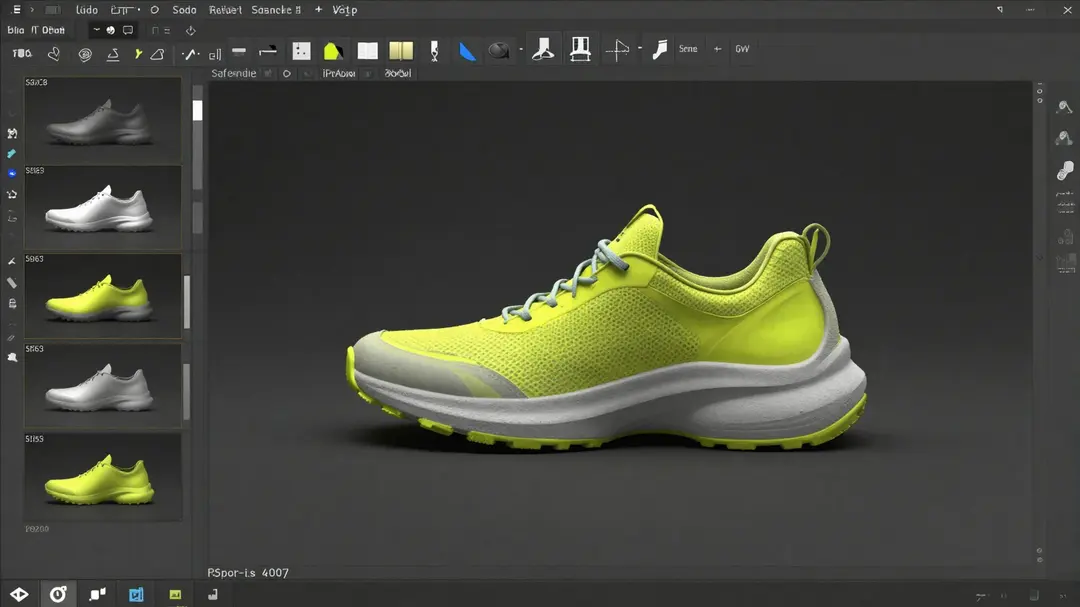
Un rendering fotorealistico non nasce dall'ultimo clic sul tasto "Render". È il risultato di quattro passi preparati nell'ordine corretto: materiali, illuminazione, inquadratura, esportazione. Saltare o affrettare uno qualsiasi di questi step si ripercuote sul risultato finale in modo quasi impossibile da correggere in post-produzione.
Materiali PBR: il punto di partenza
I materiali PBR (Physically Based Rendering) simulano il comportamento fisico della luce sulla superficie. Icad Universe include una biblioteca con preset pronti, applicabili direttamente a ogni componente della scarpa: tomaia, fodera, suola, accessori, cuciture.
La qualità dei materiali è determinante sul risultato finale. Una pelle pieno fiore avrà valori di rugosità più elevati e riflessi meno nitidi rispetto a un verniciato lucido. Una gomma vulcanizzata si comporta diversamente da un TPU traslucido. Assegnare il materiale sbagliato, anche con la luce giusta, produce un'immagine che non convince.
Nei corsi che tengo, dedico sempre una sessione intera ai materiali prima di toccare le impostazioni di rendering: un modello con materiali corretti renderizza bene anche con una scena luminosa mediocre, mentre il contrario non vale quasi mai. Per approfondire, leggi Materiali e texture PBR in Icad Universe.
Deckers (Hoka) ha mostrato come una pipeline 3D ben strutturata riduca il tempo di creazione dei materiali di circa 10 volte rispetto ai metodi tradizionali, passando da ore a pochi minuti per materiale (Adobe Substance 3D Magazine). La qualità e velocità dei materiali digitali è il cuore della transizione al rendering professionale.
Illuminazione e scena .rsc
L'illuminazione in Icad Universe si gestisce attraverso file di scena in formato .rsc. Nel corso fornisco direttamente agli studenti una scena preimpostata, calibrata per dare subito un ambiente luminoso bilanciato senza costruirlo da zero. Puoi importarla dal pannello Render con il comando "Importa scena".
Anche lavorando con una scena preimpostata, vale la pena capire i principi di base:
- Luce key (principale): la fonte dominante, che crea le ombre più definite. A circa 45 gradi rispetto all'asse frontale della scarpa è un punto di partenza classico.
- Luce fill (riempimento): attenua le ombre troppo dure create dalla key. Va posizionata sul lato opposto con intensità ridotta.
- Luce rim o backlight: arriva da dietro e separa visivamente la scarpa dallo sfondo, dando profondità. Particolarmente efficace su scarpe con silhouette distintive.
- Ambiente HDRI: immagini ad alta gamma dinamica come fonte di luce ambientale. Danno quel senso di luce naturale diffusa che rende i materiali credibili.
Se il rendering finale sembra "piatto", la prima cosa da controllare è la luce rim: alzarne l'intensità spesso risolve il problema in trenta secondi.
Inquadratura della camera
La camera determina il punto di vista e il taglio dell'immagine. Non esiste un'unica angolazione "corretta", ma alcune convenzioni si sono affermate nel footwear design per un motivo preciso.
Vista tre quarti frontale (3/4 front): la più usata nei lookbook e nelle presentazioni commerciali. Mostra contemporaneamente tomaia, punta, suola laterale e parte del tacco. Racconta la scarpa nella sua totalità in modo naturale.
Vista laterale (profilo): ideale per la linea della soletta, la forma del tacco e la silhouette complessiva. Funziona bene per scarpe con un profilo molto caratteristico.
Vista frontale: mette in risalto la simmetria del modello, la punta e l'apertura della tomaia. Utile per scarpe con dettagli frontali importanti.
Dettaglio (close-up): dimostra la qualità della resa tessiturale. Può essere usata come immagine di supporto in una presentazione più ampia.
Una buona presentazione al cliente include almeno tre angolazioni: la 3/4 front come immagine principale, un profilo e un dettaglio rilevante. Icad Universe permette di salvare più scene con diverse impostazioni di camera e renderizzarle in sequenza.
Come impostare la scena di rendering in Icad Universe
Per caricare una scena .rsc e configurare l'ambiente:
- Apri il pannello Render dal menu principale.
- Clicca su "Importa scena" e seleziona il file
.rscdalla cartella in cui lo hai salvato; conferma. - Clicca su "Aggiungi scena", poi su "Apri" nella finestra di dialogo.
A questo punto puoi spostare, ruotare e scalare gli oggetti all'interno della scena usando i comandi di trasformazione disponibili nella barra in alto al centro. Puoi modificare anche l'inquadratura della camera direttamente da questa vista.
La stessa scena .rsc si può riutilizzare su modelli diversi: il file contiene luci, ambiente e camera indipendentemente dal modello 3D. Creare una scena base ben calibrata, oppure riceverla dal proprio trainer, è uno dei modi più efficaci per standardizzare la qualità visiva su tutta la propria produzione.
Rendering still e rendering animazione: come avviarli
Immagini statiche (still)
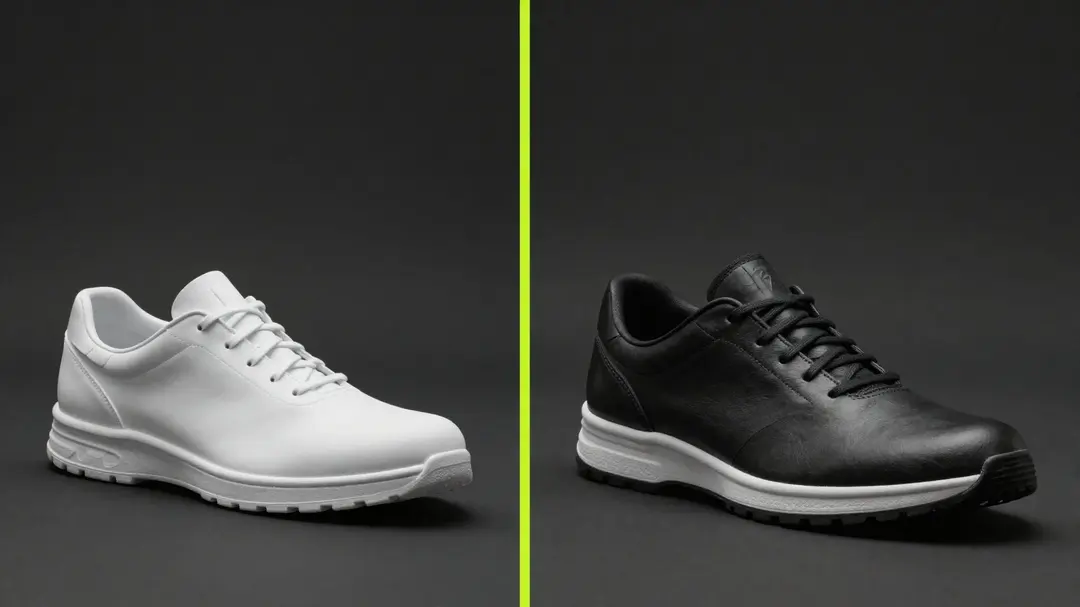
Una volta soddisfatto dell'inquadratura, hai tre opzioni nel pannello Render:
- Anteprima: una versione rapida e a bassa risoluzione per verificare luci e composizione senza aspettare il rendering completo.
- Render variante attuale: avvia il rendering in alta qualità della variante di colore/materiale aperta in quel momento. Il software chiede dove salvare il file immagine.
- Render tutte le varianti: se hai preparato più varianti colore nell'area Varianti di Icad Universe, questo comando le renderizza tutte in sequenza automaticamente, salvando un'immagine separata per ciascuna.
La funzione "Render tutte le varianti" è quella che fa risparmiare più ore di lavoro su collezioni ampie: invece di lanciare manualmente ogni colorway, avvii un'unica operazione e recuperi tutte le immagini nella cartella di destinazione.
Rendering animazione (turntable)
Il rendering di animazione segue lo stesso percorso dell'immagine statica, con un passaggio aggiuntivo: prima di avviare il calcolo, entra nella sezione Camera/Animazione e configura i parametri del turntable.
- Frames per secondo (FPS): 24 o 25 fps danno un movimento fluido e cinematografico. 12 fps è sufficiente per anteprime veloci.
- Secondi: durata totale dell'animazione. Per un turntable standard bastano 5-8 secondi (da 120 a 200 frame a 25 fps).
- Rotazione completa: la scarpa compie un giro a 360 gradi.
- Inverti senso di rotazione: utile per correggere l'orientamento nel montaggio finale.
- Rotazione orizzontale/verticale: aggiunge un leggero movimento sull'asse verticale per mostrare anche la suola.
Clicca su Anteprima (freccia verde) per verificare il movimento prima del calcolo definitivo. Quando sei soddisfatto, premi l'icona Render: il software chiede la cartella di destinazione e inizia a calcolare ogni frame. Il risultato è una sequenza di immagini che puoi montare in video con qualsiasi editor, anche DaVinci Resolve (gratuito), o convertire in GIF animata per le presentazioni digitali.
Come esportare le immagini per il cliente, il catalogo e il portfolio
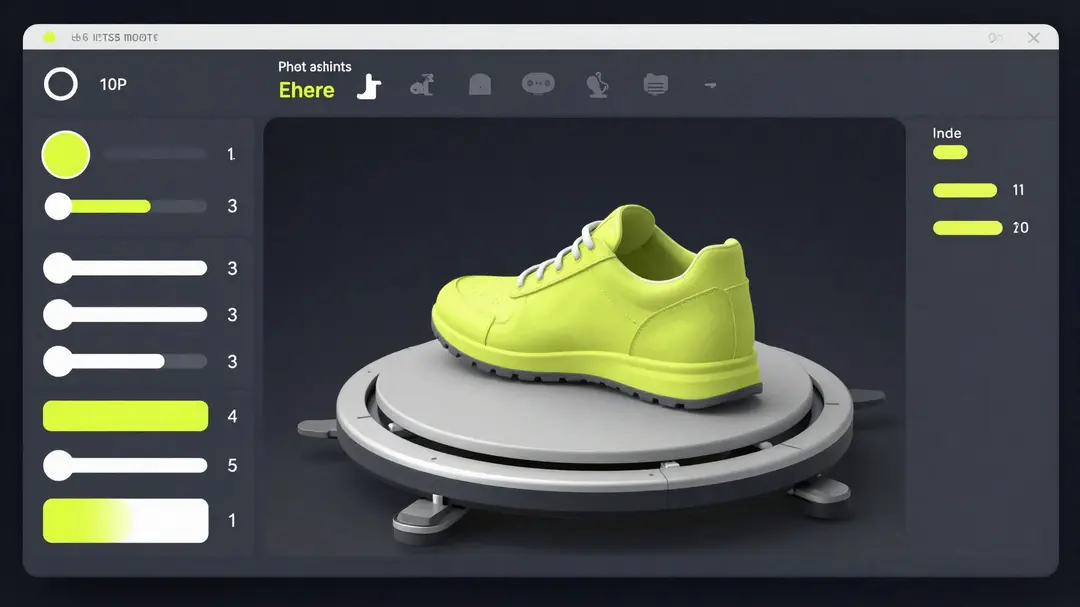
Le immagini di rendering non sono tutte uguali: quelle per il cliente in fase di approvazione, quelle per il catalogo stampato e quelle per il portfolio web hanno requisiti diversi. Definire in anticipo la destinazione finale ti evita di ri-renderizzare a risoluzione sbagliata.
Formato e risoluzione: per presentazioni a schermo e portfolio digitale, un'immagine a 2000-3000 px di larghezza su sfondo neutro è sufficiente. Per la stampa di cataloghi, chiedi al cliente la risoluzione richiesta prima di avviare il rendering: è molto più veloce impostarla correttamente la prima volta.
Sfondo: uno sfondo neutro uniforme (bianco, grigio chiaro o nero) è la scelta più versatile. Si integra in qualsiasi contesto grafico senza richiedere ritagli e mette in primo piano il prodotto. Se vuoi aggiungere un'ombra morbida sotto la scarpa, impostala nella scena .rsc.
Denominazione dei file: una convenzione sistematica fin dall'inizio evita il caos su collezioni ampie. Un formato come NomeModello_Variante_Angolazione.jpg funziona bene e facilita la revisione con il cliente.
Compressione: per le consegne digitali, JPEG a qualità 90-95 offre un ottimo equilibrio tra qualità visiva e dimensione del file. Per il portfolio web, comprimi a 60-80% e usa lazy loading.
Video: per il turntable, MP4 con codec H.264 è il formato più compatibile per presentazioni PowerPoint, PDF interattivi e piattaforme social.
FAQ
Quanto tempo ci vuole per un rendering in Icad Universe?
I tempi dipendono dalla complessità del modello, dalle impostazioni di qualità e dall'hardware disponibile. Un'anteprima rapida richiede pochi secondi. Un rendering finale a piena qualità può variare da qualche minuto a oltre mezz'ora su macchine meno potenti. Il rendering di animazione, che calcola centinaia di frame, si avvia la sera e si lascia girare in background. Pianifica i tempi nelle settimane di consegna.
Posso renderizzare tutte le varianti colore in una volta sola?
Sì. Icad Universe ha una funzione dedicata che renderizza automaticamente tutte le varianti salvate nell'area Varianti, producendo un'immagine separata per ciascuna. È sufficiente cliccare l'icona corrispondente nel pannello Render e indicare la cartella di destinazione. Per collezioni con molti colorway, questo comando da solo giustifica l'investimento nel flusso di lavoro digitale. Scopri di più su come gestire le varianti nell'articolo Materiali e texture PBR in Icad Universe.
La scena di rendering si può riutilizzare su modelli diversi?
Assolutamente. Il file .rsc contiene le impostazioni di luce, ambiente e camera indipendentemente dal modello 3D. Puoi importare la stessa scena su progetti diversi e adattarla con piccoli aggiustamenti di posizione e scala. Una scena base ben calibrata standardizza la qualità visiva dell'intera produzione.
Come faccio a ottenere uno sfondo trasparente per il ritaglio?
Se hai bisogno di immagini su sfondo trasparente per uso grafico (PNG con canale alfa), verifica le opzioni di output del tuo setup di rendering. In alternativa, uno sfondo a tinta unita molto contrastante con il prodotto, tipicamente bianco o nero, semplifica il ritaglio con strumenti AI come Adobe Firefly Remove Background o remove.bg.
Il rendering in Icad Universe vale davvero per i cataloghi commerciali?
Sì, e i dati di settore lo confermano. Shopify ha rilevato che le interazioni con contenuti 3D e AR producono un tasso di conversione superiore del 94% rispetto alle immagini statiche (Shopify Changelog). Per il mercato calzaturiero italiano, dove l'Assocalzaturifici segnala una pressione crescente sulla digitalizzazione come risposta strategica al calo di fatturato del 9,4% nel 2024, la qualità visiva digitale non è un lusso: è un requisito competitivo (Assocalzaturifici).
Padroneggiare il rendering in Icad Universe è il passo finale che trasforma un modello tecnico in una proposta visiva pronta per il mercato. Con i materiali giusti, un'illuminazione calibrata e le angolazioni scelte con cura, le tue calzature comunicano qualità e stile prima ancora che qualcuno le tocchi.
Il passo successivo nel percorso di formazione è la forma/last, oppure torna al punto di partenza con la guida completa Come diventare 3D footwear designer per vedere dove si inserisce questo skill nel quadro generale.