Materiali e texture PBR per calzature in Icad Universe: guida pratica alle mappe realistiche
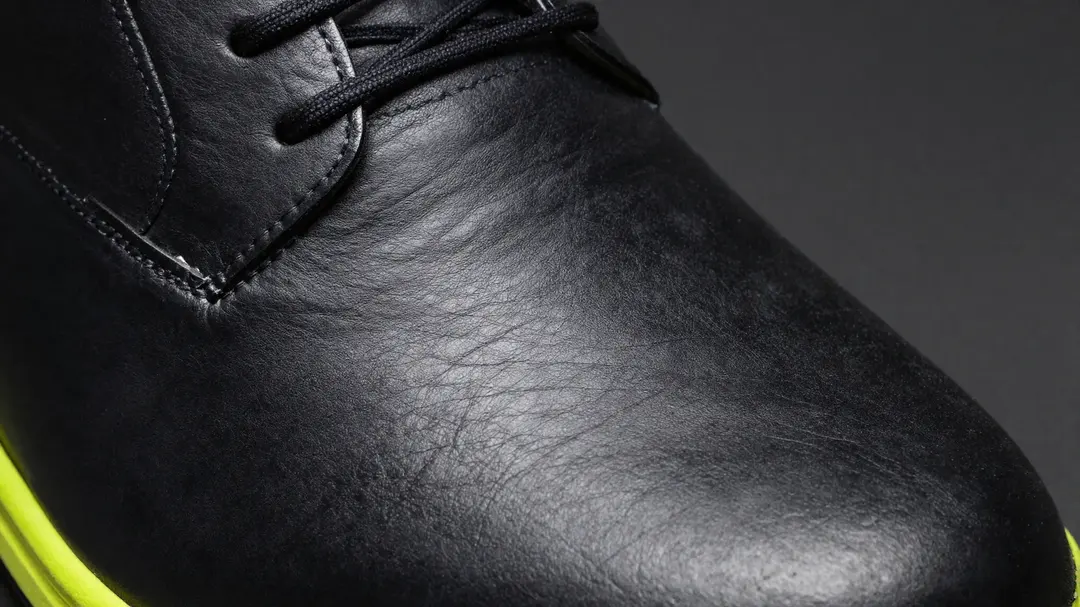
I materiali e texture PBR per calzature sono la differenza tra un modello 3D che convince un buyer e uno che resta solo un esercizio tecnico. Il Khronos Group definisce per lo standard glTF 2.0 esattamente 7 mappe core nel workflow metallic-roughness: albedo, metallic, roughness, normal, emissive, ambient occlusion e alpha. Icad Universe le supporta tutte, con in più l'accesso nativo alla libreria Adobe Substance 3D.
Non importa quanto sia precisa la forma della tomaia o quanto dettagliata la suola: se la pelle appare piatta, il tessuto sembra plastica e la gomma non ha spessore visivo, il rendering non comunica valore. Nei corsi che tengo, gli studenti che arrivano da Rhino o da Blender rimangono spesso sorpresi da quanta strada faccia la sola calibrazione della roughness, prima ancora di toccare le mappe normal.
Questa guida copre il PBR dalla teoria alle mappe, dal flusso di applicazione in Icad Universe alle best practice per pelle, gomma, tessuto e metallo. Per il contesto più ampio sul software, parti dall'hub dedicato a Icad Universe.
In sintesi
- Il workflow PBR metallic-roughness usa 7 mappe core definite dallo standard glTF 2.0 (Khronos Group)
- Icad Universe include 10 materiali Adobe Substance pronti e accesso all'intera libreria da 13.000+ materiali PBR (Adobe)
- La roughness è il parametro che cambia più visibilmente la percezione: calibrala per prima
- Salomon ha ridotto i tempi di scambio con le fabbriche da 4-5 settimane a 1-2 settimane con Substance 3D (Adobe Magazine)
- Con le varianti colore in Icad Universe puoi rendere in batch tutta la campionatura di stagione in un passaggio solo
Che cos'è il PBR e perché conta per il footwear?
Il PBR (Physically Based Rendering) descrive materiali che seguono le stesse leggi fisiche della luce reale, garantendo coerenza visiva in qualsiasi contesto illuminotecnico. Il Khronos Group ha standardizzato questo approccio nello standard aperto glTF 2.0, che definisce 7 mappe core e 10 canali di estensione per materiali avanzati come camoscio e vernice, adottato da Blender, Autodesk e tutti i principali motori real-time.
Per il footwear questo è cruciale perché le calzature vengono fotografate in contesti radicalmente diversi: lightbox neutri per l'e-commerce, ambienti lifestyle per i lookbook, studi campagna per i buyer. Un materiale PBR calibrato correttamente regge tutti questi scenari senza interventi manuali su ogni scena. Prima del PBR, un cursore di riflessione al 70% poteva sembrare credibile sotto una certa luce e completamente sbagliato in un'altra inquadratura.
La coerenza fisica non è un dettaglio estetico. Un Pfeiffer Report citato da Adobe indica che i brand che adottano flussi Substance 3D al posto dei fotoshoot fisici ottengono una riduzione del 90% di ore e risorse. Hugo Boss, Louis Vuitton, H&M e Burberry hanno già fatto questa transizione.
Per una visione d'insieme su dove i materiali PBR si collocano nell'intero processo di progettazione, leggi la guida come diventare 3D footwear designer e il confronto tra software di design calzaturiero.
Icad Universe e Adobe Substance 3D: come funziona l'integrazione nativa?
Icad Universe, sviluppato da INESCOP con oltre 1.700 installazioni in 39 paesi, include di serie 10 materiali Adobe Substance pronti all'uso e accesso diretto all'intera libreria Adobe Substance 3D Assets senza uscire dal software. Da gennaio 2025, Adobe ha reso disponibile l'accesso illimitato a tutti i materiali della libreria, che conta oltre 13.000 asset PBR-compliant, per gli abbonati Substance 3D Collection e Texturing (Adobe Blog, gennaio 2025).
Ogni materiale nella libreria rispetta gli standard PBR per garantire un aspetto coerente in tutti i motori di rendering e nei motori real-time. Per il footwear questo significa poter accedere a varianti di pelle, camoscio, gomma, tessuti tecnici e metalli calibrati per usi industriali, non semplici preset cosmetici.
Nei corsi che tengo, uso spesso i materiali Substance come punto di partenza per mostrare proprio questa coerenza: lo stesso asset che appare su una scarpa in Icad Universe è quello che un brand troverebbe in Substance Painter o Stager, senza discrepanze tra ambienti diversi. L'integrazione elimina la doppia gestione delle librerie, che era uno dei colli di bottiglia più frequenti negli studi che lavorano su più software.
Il caso Salomon è il benchmark del settore: integrando Substance 3D Painter nel pipeline footwear, il brand ha ridotto i tempi di scambio tecnico con le fabbriche da 4-5 settimane a 1-2 settimane, con prototipi fedeli alle aspettative di tutti gli stakeholder già dalla prima iterazione (Adobe Substance 3D Magazine).
Le 7 mappe PBR core: cosa fa ciascuna su una calzatura?
Le mappe PBR sono immagini in scala di grigi o a colori che controllano una specifica proprietà della superficie. Conoscerle permette di creare materiali custom credibili o di modificare i preset in modo consapevole. Lo standard glTF 2.0 del Khronos Group ne definisce 7 come core, con 10 canali di estensione per materiali avanzati.
Mappa Albedo (Base Color)
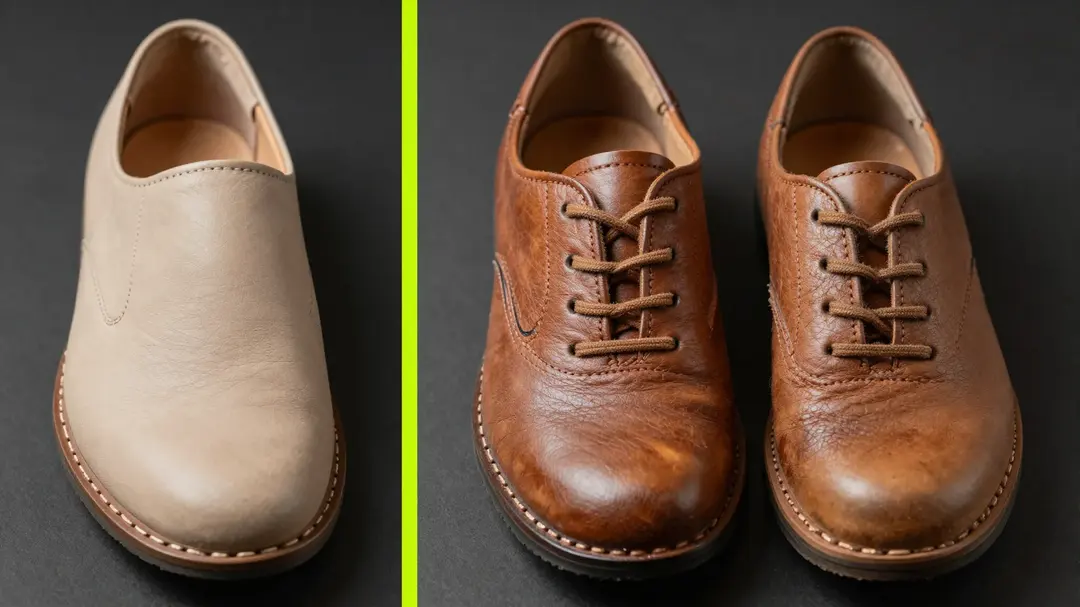
La mappa albedo contiene il colore puro della superficie, senza luci o ombre. Errore comune: inserire nella albedo ombre o riflessi fotografici da una foto di campione. Quei valori si sommano ai calcoli di luce del motore di rendering e producono risultati innaturali. Per il footwear l'albedo deve essere il tono "neutro" del materiale: il beige di una box calf, il grigio di una mesh, il nero di una suola in gomma.
Mappa Normal
Simula il rilievo della superficie senza modificare la geometria reale. Una mappa normal della grana del vitello fa sembrare che la pelle abbia i pori e le micro-imperfezioni caratteristiche, con peso computazionale minimo. In Icad Universe questa mappa è determinante per la resa delle pelli goffrate, dei tessuti e delle suole con pattern in rilievo. Attenzione allo spazio colore: le mappe normal devono essere in spazio lineare, non sRGB.
Mappa Roughness
Controlla quanto la superficie è liscia o ruvida a livello microscopico. Valori bassi producono superfici speculari come uno specchio; valori alti producono superfici opache che diffondono la luce in tutte le direzioni. È la mappa che più di ogni altra distingue un vitello lucido da un nubuck o da una canvas. Calibrare la roughness per prima, prima ancora di toccare albedo e normal, è la best practice che insegno nei corsi per ottenere risultati in meno iterazioni.
Mappa Metalness
Definisce se il materiale si comporta come un conduttore metallico o come un dielettrico. È tipicamente in bianco e nero: bianco per le zone metalliche, nero per tutto il resto. Su calzature si usa per fibbie, anelli D, rivetti e lustrini. Un metallo cromato ha roughness quasi a zero; un ottone spazzolato ha roughness media e una tinta calda sul canale albedo.
Mappa Height / Displacement
Usata per rilievi più marcati che la normal map non riesce a simulare in modo convincente, come il profondo rilievo di una pelle coccodrillo o il pattern di un battistrada con profilo accentuato. Agisce deformando effettivamente la geometria in fase di rendering. Va usata con moderazione per non appesantire il file.
Mappa Emissive
Simula zone che emettono luce propria. Nel footwear ha usi limitati, ma viene applicata su elementi LED nelle sneaker performance o su dettagli fosforescenti. Lo standard glTF 2.0 la include come canale core, non come estensione.
Mappa Alpha (Opacity)
Controlla la trasparenza della superficie. Utile per mesh, reti, materiali traslucidi nelle suole in gomma TPU o nelle lamine decorative. L'alpha map determina dove la superficie è piena e dove è trasparente o semitrasparente.
Tipi di materiale in Icad Universe: pelle, tessuto, gomma, metallo
La Biblioteca materiali di Icad Universe raccoglie preset pronti all'uso organizzati per categoria merceologica. Capire la logica dietro ogni categoria aiuta a scegliere il punto di partenza giusto prima di personalizzare.
Pelle (liscia, stampata, scamosciata)
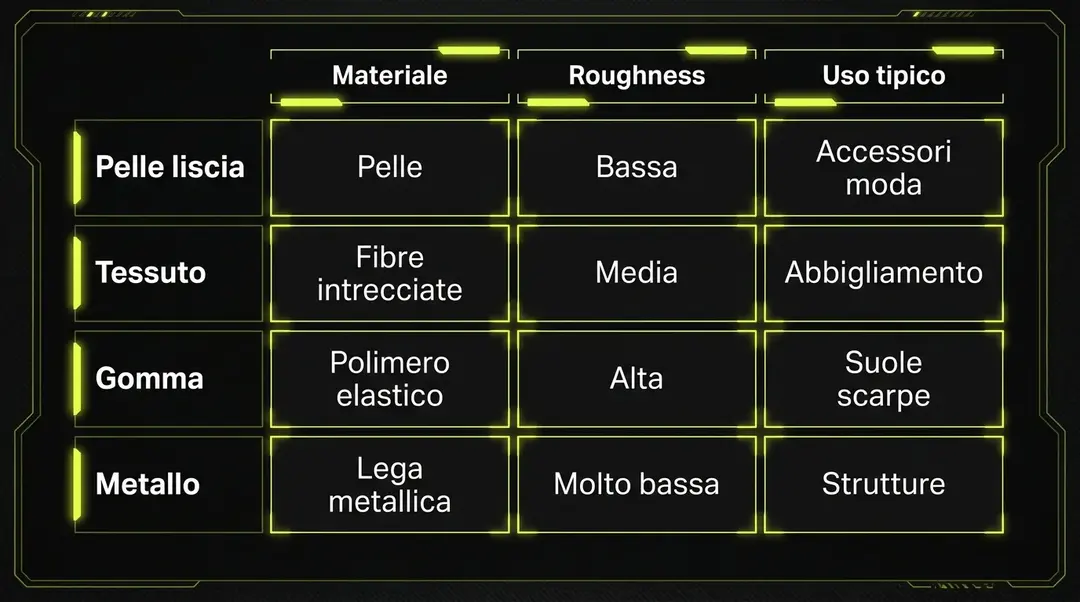
La pelle è il materiale con più variabili nel footwear. Una box calf liscia ha riflessione speculare molto diversa da un nubuck, che a sua volta è lontanissimo da una pelle stampata coccodrillo. I preset di pelle in Icad Universe tengono conto di queste differenze già nella configurazione base: roughness alta per nubuck e scamosciato, roughness bassa per box calf, mappe di spostamento nei preset di stampa per riprodurre il rilievo della grana.
Tessuto e sintetici
Tessuti tecnici, canvas, mesh microforata, laminati: ogni struttura assorbe e diffonde la luce in modo diverso. I materiali tessuto in Icad Universe usano tipicamente una mappa normal che simula l'intreccio dei fili senza aggiungere geometria al modello. Substance 3D Sampler 4.4, rilasciato a maggio 2024, ha aggiunto la generazione AI Image-to-Material che produce un set completo di mappe PBR (normal, height, roughness) da una singola fotografia, con algoritmi addestrati su leather, rubber, fabric e altre categorie rilevanti per il footwear (CG Channel, maggio 2024).
Gomma e suola
La suola è spesso l'elemento dimenticato, ma basta un'inquadratura laterale per capire quanto conti. La gomma ha riflessione molto diffusa (alta roughness, zero metalness), e la texture deve mostrare il pattern del battistrada con tridimensionalità. Icad Universe permette di applicare materiali gomma separati per i diversi componenti della suola: tacco, sottopiede, inserto laterale. Per il dettaglio completo sulla costruzione della suola, consulta la guida su come creare la suola in Icad Universe.
Metallo e accessori
Fibbie, anelli D, rivetti, lustrini richiedono materiali metallic con riflessione altamente direzionale e roughness molto bassa. I preset di metallo in Icad Universe coprono le varianti più comuni: cromato, dorato, brunito, argento ossidato. Una fibbia brunita richiede roughness attorno a 0.3-0.4 e un'albedo con tono caldo-scuro; una fibbia cromate vuole roughness sotto 0.1 e albedo quasi neutro.
Come applicare i materiali in Icad Universe: flusso di lavoro passo per passo
Il flusso per applicare un materiale in Icad Universe è diretto ma richiede attenzione alla sequenza, specialmente quando si lavora su modelli con molti componenti.
1. Accedi alla sezione Materiali. Dal pannello laterale, entra nell'area "Materiali". Qui trovi la Biblioteca con i preset disponibili. Puoi sfogliare le anteprime direttamente nel pannello: ognuna mostra il materiale su una sfera o su un piano incurvato, che aiuta a valutare la risposta alla luce.
2. Seleziona o crea il materiale. Se vuoi partire da un preset esistente, clicca una volta sul materiale nella Biblioteca. Se nessun preset si avvicina al risultato cercato, puoi creare un nuovo materiale tramite l'apposito pulsante, oppure duplicare un esistente e modificarlo. Fare doppio clic su un materiale apre il pannello di modifica con tutti i parametri. Duplicare un preset simile è quasi sempre più veloce che costruire da zero.
3. Applica al pezzo. Con il materiale selezionato, compare l'icona di applicazione. Clicca direttamente sul pezzo 3D a cui vuoi assegnarlo: può essere un elemento della tomaia, una cucitura, un accessorio o la struttura. Il materiale viene assegnato immediatamente con anteprima nell'area di lavoro.
4. Verifica e affina. Ruota il modello e osserva come il materiale reagisce alla luce da angolazioni diverse. Se la riflessione sembra eccessiva o insufficiente, rientra nel pannello di modifica. Per materiali complessi, l'anteprima di rendering veloce (disponibile nell'area Render) dà una lettura molto più affidabile dell'area di lavoro standard.
Per capire la struttura del modello a cui applicare i materiali, consulta la guida sulla creazione della tomaia in Icad Universe.
Varianti colore: un materiale, molti colorway
Una funzione centrale del workflow in Icad Universe è la gestione delle varianti colore. Nell'area "Disegni" puoi creare più colorway dello stesso modello, cambiando materiali e colori su singoli componenti, e poi lanciarle tutte in render automaticamente.
Il flusso è:
- Crea la prima variante e salvala per vedere l'anteprima
- Aggiungi una nuova variante e modifica i materiali che cambiano (ad esempio, cambio pelle principale ma mantieni la suola)
- Salva la variante nuova
- Ripeti per tutti i colorway previsti
- Nell'area Render, avvia il rendering di tutte le varianti in batch
Questo approccio riduce drasticamente il tempo per produrre l'intera campionatura di colori di una nuova scarpa. È particolarmente utile per le presentazioni a buyer e uffici stile, dove servono 6-8 colorway dello stesso modello consegnati in tempi stretti. Per il processo di rendering completo, leggi la guida al rendering in Icad Universe.
Best practice per materiali realistici
Lavora sempre in un contesto di luce realistico. La valutazione di un materiale in un ambiente con luce neutra e controllata, come la scena .rsc fornita nel corso, è molto più affidabile che nell'area di lavoro default. Un materiale che sembra perfetto sotto la luce default può risultare piatto o sovraesposto in una scena HDRI.
Duplica, non creare da zero. Partire da un preset che si avvicina al risultato desiderato e modificarlo è quasi sempre più veloce e produce risultati più coerenti. Ho visto studenti perdere mezz'ora cercando di costruire una pelle da zero quando duplicare il preset box calf e abbassare la roughness di 0.2 avrebbe dato lo stesso risultato in due minuti.
Calibra la roughness per prima. Tra tutti i parametri, la roughness è quello che più immediatamente cambia la percezione del materiale. Inizia da lì, poi affina albedo e normal.
Mantieni coerenza tra componenti. Una scarpa ha decine di pezzi diversi, ma il buyer la percepisce come un oggetto unico. Assicurati che la riflessione della tomaia sia coerente con quella della fodera visibile, e che la suola abbia una logica tonale rispetto alla tomaia.
Usa le varianti per testare, non solo per presentare. Creare una variante "esagerata" (roughness al massimo, colore saturo) e una "minimale" aiuta a capire il range del materiale e a scegliere il punto di equilibrio prima di mandare il colorway al buyer.
FAQ: materiali e texture PBR in Icad Universe
Posso importare texture PBR create con altri software come Substance Painter o Photoshop?
Sì. Icad Universe accetta file di texture nei formati immagine standard. Se hai già una libreria di mappe prodotte con Substance Painter o Photoshop, puoi importarle e assegnarle ai canali corrispondenti (albedo, normal, roughness) nel pannello di modifica materiale. Attenzione allo spazio colore: le mappe normal devono essere in spazio lineare, non sRGB.
Quanti materiali diversi posso assegnare a una singola scarpa?
Non c'è un limite fisso. Ogni pezzo del modello, ogni elemento della tomaia, ogni cucitura, ogni accessorio, può avere il suo materiale indipendente. In pratica, una scarpa da donna con dettagli bicolore può facilmente avere 8-12 materiali diversi assegnati. La Biblioteca ti permette di gestirli tutti senza confusione.
Il materiale che vedo nell'area di lavoro corrisponde al render finale?
L'anteprima in tempo reale nell'area di lavoro usa una versione semplificata del calcolo luce. Il render finale (PBR Render interno o Maxwell) è significativamente più fedele alla realtà. Prima di lanciare il render ufficiale, conviene sempre fare un'anteprima rapida di rendering per verificare i materiali nel contesto illuminotecnico corretto.
Come gestisco un materiale che cambia tra diverse varianti colore?
Nell'area "Disegni" puoi modificare i materiali assegnati a ogni pezzo specificamente per ciascuna variante. Il materiale originale del modello base rimane invariato: ogni variante sovrascrive solo i componenti modificati. Se cambi solo il colore della tomaia, suola e accessori rimarranno identici in tutte le varianti senza doverli riassegnare.
Dove si collocano i materiali nel percorso di progettazione?
I materiali si applicano dopo aver completato la geometria della tomaia e della suola. Il percorso standard in Icad Universe segue questa sequenza: spianamento 2D-3D, modellazione tomaia, costruzione suola, materiali e texture (questa guida), rendering. Per il quadro completo, torna all'hub Icad Universe.
Padroneggiare i materiali PBR in Icad Universe
Padroneggiare i materiali e texture PBR per calzature in Icad Universe è uno dei passi che più velocemente innalza il livello professionale dei rendering. Non si tratta di imparare decine di parametri: bastano roughness, normal e albedo per controllare il 90% del risultato visivo. L'integrazione nativa con la libreria Adobe Substance 3D, che da gennaio 2025 offre accesso illimitato a oltre 13.000 materiali PBR, toglie dall'equazione anche il problema della qualità dei preset di partenza.
Il passo successivo al workflow materiali è il rendering: luci, ambiente, angolature, post-produzione. Leggi la guida completa al rendering in Icad Universe per chiudere il ciclo.
Se vuoi imparare questo workflow dall'inizio, con esercitazioni pratiche su modelli reali e una Biblioteca materiali già calibrata per il footwear professionale, scopri il corso tenuto da Susanna Zampieri, trainer ufficiale Icad Universe con oltre 10 anni nel calzaturiero e 50+ brand di lusso accompagnati.