Come modellare la forma (last) in Icad Universe: il punto di partenza del progetto
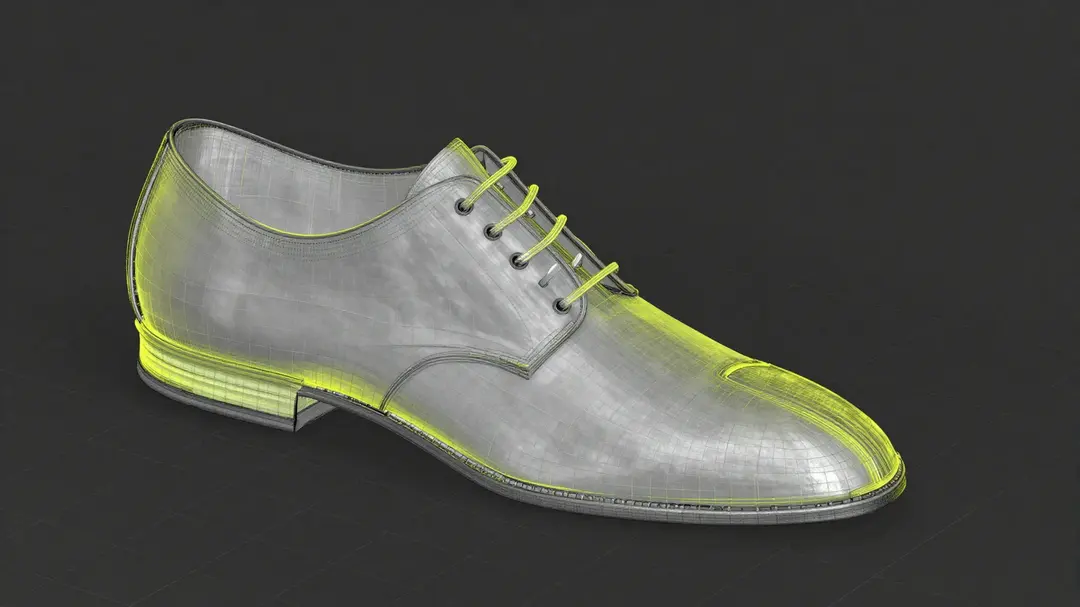
Quando si progetta una scarpa al computer, il primo oggetto che appare sullo schermo non è una tomaia, né una suola: è la forma. In inglese si chiama last, in italiano forma o bandella. Saper modellare la forma (last) di una scarpa in modo corretto è la competenza che distingue un progetto solido da uno che si rivela problematico solo nelle fasi avanzate. Icad Universe, sviluppato da INESCOP e presente con oltre 1.700 installazioni in 39 paesi (INESCOP, 2024), è oggi lo strumento professionale di riferimento per questo flusso.
Prima ancora di disegnare una linea di stile, è necessario capire cos'è questo oggetto digitale, come caricarlo in Icad Universe e come prepararlo affinché il software possa lavorarci in modo corretto.
Punti chiave
- La forma (last) è il riferimento volumetrico su cui si costruisce ogni elemento della calzatura in 3D.
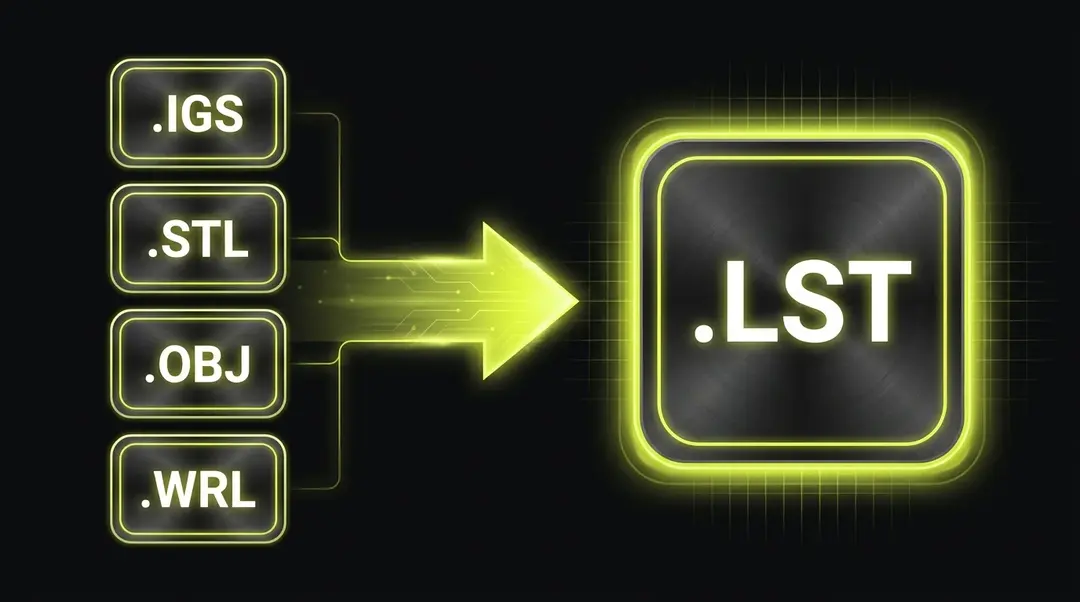
- Icad Universe accetta STL, OBJ, IGES e altri formati comuni, li converte nel nativo
.lst.- Il posizionamento corretto nello spazio 3D evita distorsioni a spianamento e pattern.
- La mesh di spianamento va controllata prima di proseguire: aree blu o rosse segnalano errori.
- Con scanner come FootStation 2 (0,05 mm di precisione) il flusso scan-to-last diventa velocissimo.
Per un quadro completo del software, leggi prima Icad Universe: il software di riferimento per la progettazione calzaturiera. Se stai valutando alternative, trovi un confronto diretto in Software CAD per calzature: quale scegliere.
Cos'è il last (forma) e perché è il punto di partenza?
La forma è il nucleo geometrico di ogni calzatura: un calco tridimensionale che riproduce il piede con le correzioni ergonomiche e stilistiche necessarie alla costruzione. In Icad Universe la forma è il primo file che si carica ad ogni nuovo progetto. Senza di essa il software non ha un riferimento volumetrico su cui mappare le superfici, e operazioni come lo spianamento o la creazione della tomaia sarebbero prive di senso.
Nel mondo fisico, la forma tradizionale è solitamente in polietilene o legno. Nel digitale svolge la stessa funzione: è il supporto su cui si posizionano tomaia, contrafforte, fodera e suola. L'Italia produce circa 125,1 milioni di paia di scarpe l'anno, il 30% del totale UE (Assocalzaturifici, 2024), un contesto industriale in cui la precisione della forma digitale ha un impatto diretto sui costi di campionario.
Dal punto di vista geometrico, la forma in Icad Universe è una mesh poligonale chiusa: un insieme di triangoli o quadrangoli che descrivono la superficie tridimensionale. Questa mesh deve essere pulita, priva di buchi e orientata correttamente nello spazio. Solo così il software calcola mezzerie, calzata e la proiezione piana di ogni pezzo della tomaia.
Nei corsi che tengo, gli studenti che arrivano da Rhino o da altri software generici restano sempre sorpresi da quanto la qualità della mesh importata conti: una forma con buchi o triangoli invertiti crea problemi che si manifestano solo durante lo spianamento, quando è già troppo tardi per tornare indietro facilmente.
Come si importa una forma in Icad Universe?
Icad Universe accetta i formati più comuni del settore ed è il primo software calzaturiero a combinare ambiente 3D e ambiente tecnico 2D in un'unica interfaccia (INESCOP, 2024). I formati compatibili per l'importazione sono:
.igs/.iges- lo standard IGES, diffuso in ambito CAD meccanico e industriale.stl- la mesh triangolata tipica della stampa 3D.obj- il formato 3D più universale, supportato da quasi tutti i software di modellazione.wrl- il formato VRML, ancora presente in alcuni workflow calzaturieri.hor- formato specifico di alcuni scanner calzaturieri
Per importare, si parte dalla schermata iniziale del software. Nell'albero delle cartelle di progetto si individua la cartella "Forme altri formati" e si clicca con il tasto destro del mouse. Dal menu contestuale si seleziona il file desiderato.
Il software avvia immediatamente la conversione al formato nativo .lst. Una forma leggera (poche decine di migliaia di poligoni) viene convertita in pochi secondi. Geometrie ad alta risoluzione richiedono qualche momento in più.
Un appunto sui file da scanner
Se il tuo workflow include la scansione del piede reale, vale la pena citare uno strumento specifico. SHINING 3D ha lanciato FootStation 2 nell'agosto 2024: uno scanner dedicato alla calzatura con una precisione fino a 0,05 mm, che cattura istep e pianta simultaneamente e restituisce un file STL pronto per l'importazione in Icad Universe (SHINING 3D, agosto 2024). Quella accuratezza, combinata con l'importazione diretta in Icad Universe, riduce drasticamente il tempo tra il piede del cliente e il primo file progettuale.
Una volta completata la conversione, la forma compare nella libreria di lavoro ed è pronta per la fase successiva: il posizionamento.
Come si posiziona correttamente la forma nello spazio 3D?
Importare un file non significa che la forma si trovi già nella posizione giusta. Dipende da come è stata costruita nel software di origine: potrebbe essere capovolta, inclinata di lato, ruotata di 90° o spostata rispetto all'origine degli assi. Questo è l'errore più comune tra chi inizia con Icad Universe, e le conseguenze si vedono solo durante lo spianamento, quando le linee non si proiettano dove dovrebbero.
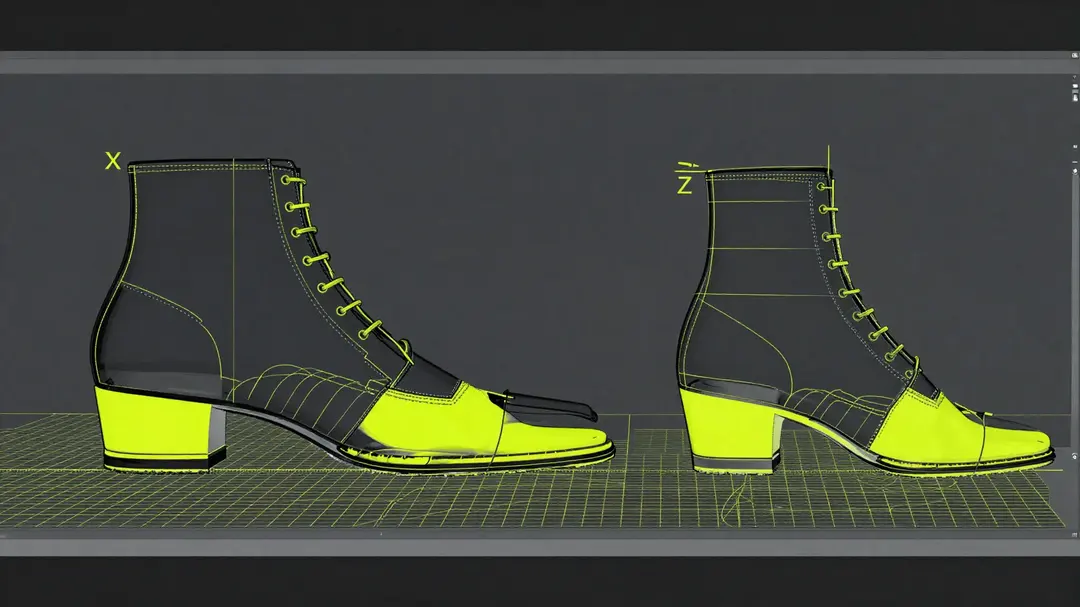
Per correggere l'orientamento si entra nel pannello "Position", accessibile dall'icona dedicata nella barra degli strumenti. In basso a sinistra di questo pannello c'è un'immagine guida che mostra la forma correttamente orientata: tallone a sinistra, punta a destra, pianta verso il basso. Questo riferimento visivo è indispensabile per chi si avvicina al software per la prima volta.
Il posizionamento avviene in due modi:
- Interattivo con il mouse: tenendo premuto Shift si sposta la forma nello spazio; tenendo premuto Ctrl la si ruota. Utile per approssimazioni rapide.
- Numerico con Rotation e Translation: si inseriscono i gradi di rotazione o i valori di spostamento nei campi appositi e si conferma con il pulsante di esecuzione. Preferibile quando si conosce l'angolo esatto o si lavora con specifiche tecniche precise.
Una volta che la forma appare correttamente orientata rispetto all'immagine guida, si esegue il comando "Create manufacturing last". Questo passaggio converte la forma importata in una forma di produzione, il formato interno che Icad Universe userà per tutte le operazioni successive. In questa fase è possibile applicare deformazioni alla geometria o aggiungere il soletto di montaggio, una superficie piana che chiude la parte inferiore della forma e serve come riferimento per il posizionamento delle suole.
Il flusso si conclude premendo "Create a last in 3 surfaces": la forma viene suddivisa nelle sue tre superfici principali (lato interno, lato esterno e pianta), che sono la base per lo spianamento.
Come si prepara la forma per lo spianamento?
La finestra che si apre dopo aver creato la forma in 3 superfici è il cuore della preparazione allo spianamento. La forma appare colorata in giallo e si vedono due linee fondamentali: una nella parte superiore (che segue il bordo della tomaia) e una inferiore (che corre lungo il sottopiede). Tre pallini rossi indicano la calzata, i punti di riferimento per la misura della forma. L'accuratezza di questo passaggio determina la qualità di tutto ciò che viene dopo.
Il flusso di lavoro si articola in sei passi.
Passo 1 - Attivare il Modo Nodi
Con questa modalità attiva si possono selezionare e modificare i punti di controllo di ciascuna linea. Per aggiungere un punto si tiene premuto Ctrl e si clicca nel punto desiderato; per eliminarlo si usa Shift al posto di Ctrl.
Passo 2 - Posizionare le linee sul filoforma
La linea superiore deve seguire il bordo superiore della forma con precisione; quella inferiore deve correre sul perimetro del sottopiede. Nella barra degli strumenti in basso ci sono comandi per alzare o abbassare le linee di un valore numerico, utili per piccole correzioni.
Passo 3 - Posizionamento iniziale e mezzerie
Il comando "Iniziale posizionamento" fa calcolare al software le due mezzerie, quella frontale (sulla punta) e quella posteriore (sul tallone), che dividono la forma nelle sue metà simmetriche. Se necessario, si possono aggiustare manualmente con "Posizionare".
Passo 4 - Alt. Tacco e Altezza punta
Questi due valori mettono in battuta la forma, allineandola rispetto al piano di appoggio. Inseriti i valori corretti, il pulsante "Calcola calzata" ridefinisce automaticamente la calzata, che può poi essere rifinita a mano.
Passo 5 - Passo 1 e Passo 2
"Passo 1" aggiunge una linea intermedia a metà tra quella superiore e quella inferiore, anch'essa modificabile con Modo Nodi. "Passo 2" genera la vera e propria mesh di spianamento sulla superficie della forma: una griglia di linee che il software userà per proiettare i pezzi in piano. Tramite "Opzioni" si controlla la densità e la qualità della mesh prima di confermare.
Passo 6 - Controllo degli errori
L'icona "Errore" permette di verificare l'aderenza della mesh alla superficie reale. La forma diventa blu nei punti in cui la mesh si trova al di sopra della geometria, rossa dove c'è sovrapposizione. L'obiettivo è una mesh il più possibile neutra, senza aree di colore marcato.
Una volta corretta la mesh si preme "Forma Spianata" nella barra superiore. Per approfondire questa fase leggi: Spianamento calzature: dal 2D al 3D con Icad Universe.
La forma digitale e la stampa 3D: un flusso sempre più integrato
Avere la forma come file digitale pulito non serve solo alla progettazione: apre la strada alla stampa 3D del prototipo fisico. Il mercato globale delle calzature stampate in 3D è previsto in crescita di 2,6 miliardi di dollari tra il 2025 e il 2029, con un CAGR del 18,9% (Technavio, giugno 2025). Non è solo un dato di mercato: sta cambiando concretamente i tempi del campionario.
Un caso concreto viene dalla calzatura ortopedica. PROTIQ, in collaborazione con BASF Forward AM e il materiale Ultrasint TPU, consegna forme ortopediche personalizzate stampate in 3D in soli tre giorni, contro le settimane necessarie alla fresatura di una forma in legno tradizionale (PROTIQ, 2024). Il file STL esportato direttamente da Icad Universe è compatibile con questo workflow: la forma digitale che prepari nel software diventa, con pochi passaggi, un oggetto fisico che può essere incollato, levigato e forato come una forma in legno.
Ho accompagnato alcune aziende clienti in questo passaggio, e la resistenza iniziale, "ma la forma fisica la facciamo sempre così", svanisce al primo prototipo consegnato in tre giorni invece di tre settimane. Il file digitale diventa un asset aziendale: si archivia, si scala di taglia, si ristampa.
Vuoi capire come il file 3D della forma si inserisce nel processo più ampio di progettazione di una scarpa? Leggi la guida completa: Come diventare 3D footwear designer.
Domande frequenti sulla modellazione della forma in Icad Universe
Qual è il formato di file migliore per importare una forma in Icad Universe?
Non esiste un formato universalmente superiore, ma nella pratica .obj e .stl sono i più affidabili per la loro semplicità strutturale: descrivono la mesh poligonale in modo diretto. Il formato .igs è comune in ambito industriale ed è ben supportato, ma la conversione da NURBS a mesh poligonale può introdurre imprecisioni su curve molto complesse. Il formato nativo .lst è ovviamente il più veloce, non richiede conversione.
Cosa succede se la forma non è orientata correttamente prima dello spianamento?
Un orientamento errato si ripercuote su tutte le fasi successive. Le mezzerie calcolate da Icad Universe non corrisponderanno alla geometria reale, la calzata sarà posizionata in modo anomalo e i pezzi della tomaia risulteranno distorti o asimmetrici. La regola di base: tallone a sinistra, punta a destra, pianta rivolta verso il basso, seguendo l'immagine guida nel pannello "Position". Correggere prima di qualsiasi altra operazione è sempre più rapido che rimediare a spianamento già fatto.
Posso importare una forma creata in un altro software CAD calzaturiero, come Shoemaster o Romans CAD?
Sì, a condizione che il software di origine supporti l'esportazione in uno dei formati compatibili con Icad Universe (.igs, .stl, .obj, .wrl). Shoemaster esporta in IGES e STL; Romans CAD ha opzioni di esportazione verso OBJ. La qualità del risultato dipende dalla fedeltà della conversione: verifica sempre la mesh importata con l'icona "Errore" prima di procedere con la preparazione allo spianamento.
Qual è il collegamento tra la forma e la creazione della tomaia?
La forma è il supporto su cui si disegnano le linee di stile della tomaia: ogni linea viene tracciata direttamente sulla superficie 3D, seguendo la curvatura reale. Una forma ben preparata, correttamente orientata con una mesh pulita, produce linee precise che, una volta spianate, generano pattern accurati e pronti per il taglio. Per approfondire il passaggio dalla forma alla tomaia, leggi: Come creare la tomaia di una scarpa in Icad Universe.
Posso usare una forma scansionata dal piede reale invece di una forma di libreria?
Sì, e con gli scanner attuali il risultato è eccellente. FootStation 2 di SHINING 3D, lanciato nell'agosto 2024, raggiunge una precisione di 0,05 mm e restituisce un STL direttamente compatibile con Icad Universe (SHINING 3D, 2024). Il file entra nel workflow esattamente come qualsiasi altra forma importata: si converte in .lst, si posiziona nel pannello Position e si prepara allo spianamento. La differenza è che la geometria di partenza corrisponde al piede reale del cliente, non a uno standard di taglia.
Impara con Susanna Zampieri: il corso di footwear design 3D
Padroneggiare la forma in Icad Universe è il primo passo concreto verso la progettazione professionale di calzature. I dettagli tecnici che abbiamo descritto, dalla scelta del formato di importazione all'orientamento nello spazio alla qualità della mesh, fanno la differenza tra un progetto solido e uno problematico.
Susanna Zampieri, trainer ufficiale certificata Icad Universe con oltre 10 anni nel settore calzaturiero e più di 50 brand di lusso seguiti, ti accompagna passo passo attraverso tutti i capitoli del progetto: dalla forma alla tomaia, dalle suole al rendering finale.